

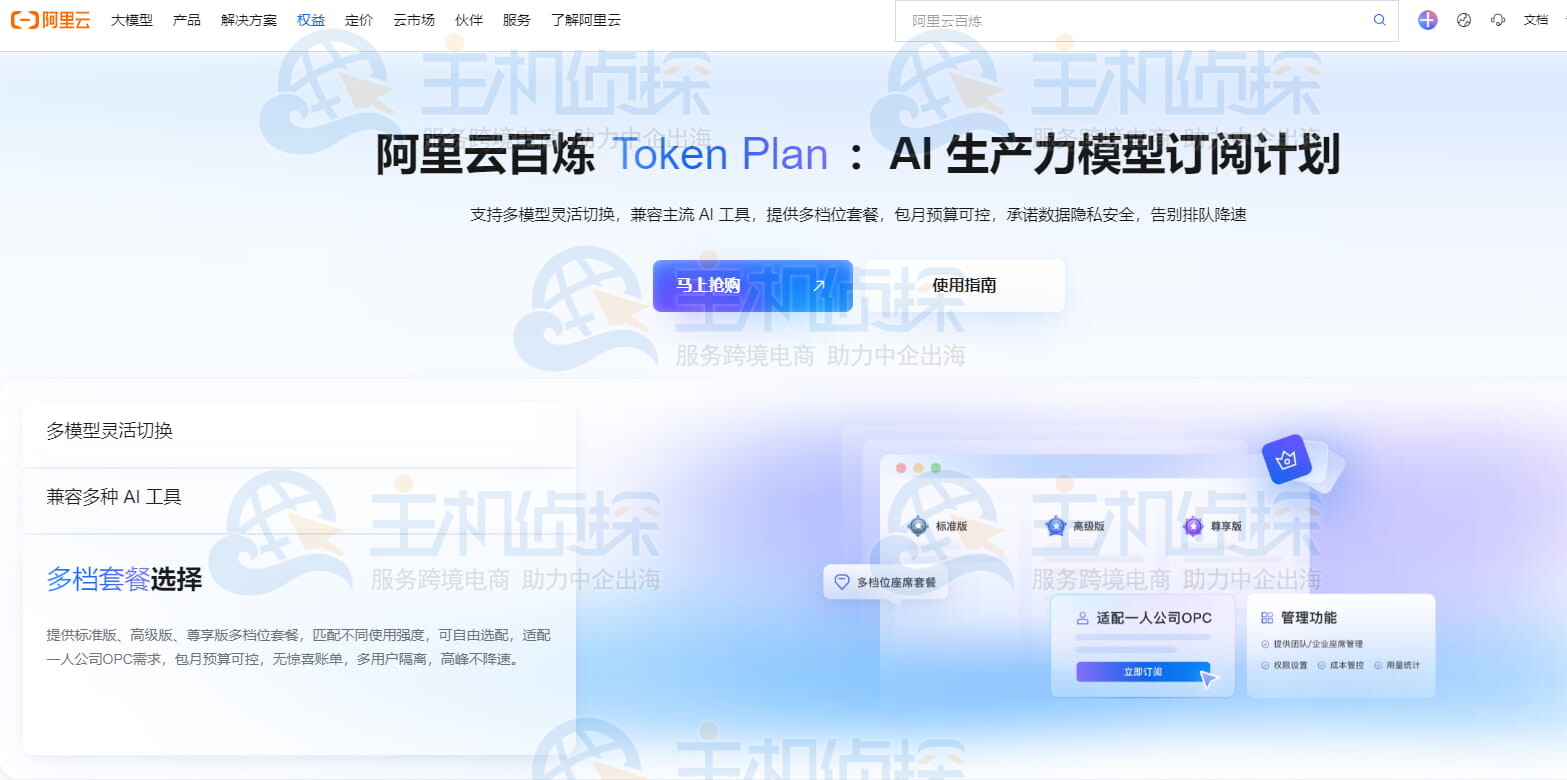
阿里云百炼推出的AI大模型订阅服务Token Plan团队版,以Credits统一计量,支持文本生成与图像生成模型,兼容主流AI编程与智能体工具,提供数据安全保障,调用平稳运行。本文将为大家详细介绍阿里云百炼Token Plan购买、获取API Key以及接入OpenClaw的整体流程。
官网入口:
点击“权益”,选择“阿里云百炼Token Plan”。
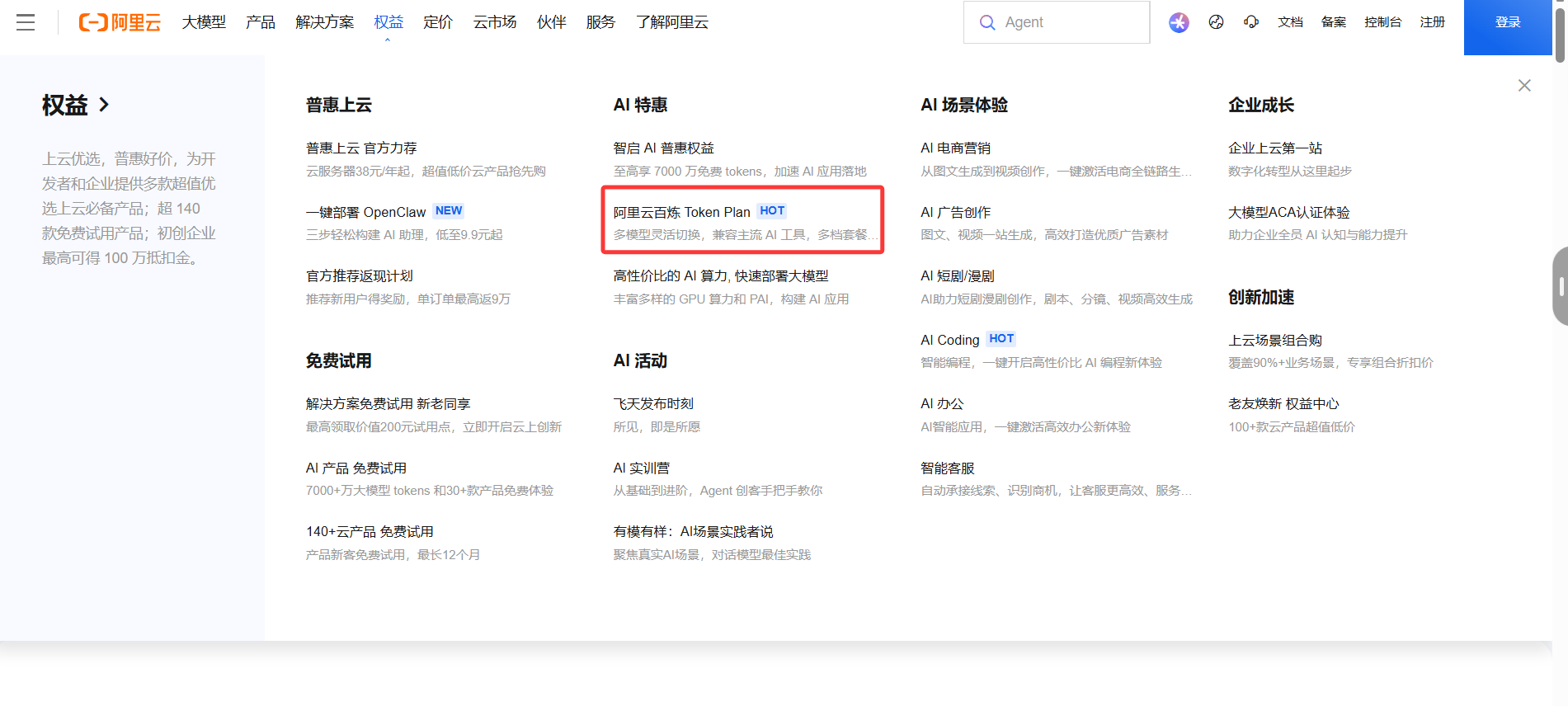 点击进入:阿里云官网
一、购买Token Plan团队版
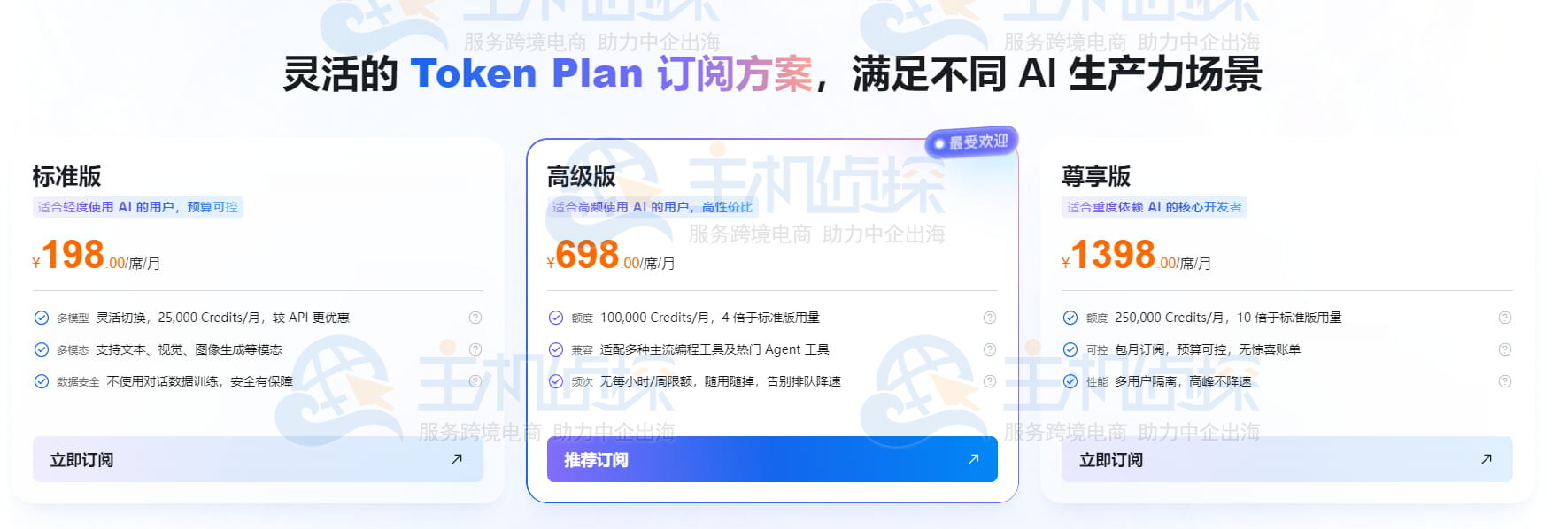
访问Token Plan购买页面,下滑到订阅方案处,可以看到多种方案,用户可以按需选择。
点击“立即订阅”,付款购买即可。
二、获取专属API Key和Base URL
获取API Key:
前往阿里云百炼控制台首页,在页面右上角选择合适的地域,进入API Key页面,单击创建API Key。
根据AI工具支持的协议,选择对应的Base URL。
OpenAI兼容:https://token-plan.cn-beijing.maas.aliyuncs.com/compatible-mode/v1
Anthropic兼容:https://token-plan.cn-beijing.maas.aliyuncs.com/apps/anthropic
三、接入OpenClaw
将API Key和Base URL配置到AI工具中即可开始使用。
1、安装OpenClaw
OpenClaw安装依赖于Node.js环境,可以使用Qwen Code来完成安装和验证。
安装并配置Qwen Code。
在终端输入以下命令启动Qwen Code。
qwen
在Qwen Code对话框中输入以下指令。
macOS/Linux安装指令:
请帮我安装 OpenClaw,依次执行以下命令完成安装和初始配置: 1. 前置条件:需要先安装 Node.js(v22.0 或更高版本),可通过 node --versION 检查是否已安装。版本较低时需升级或安装更高版本,注意不能卸载已有的Node.js。 2. curl -fsSL https://openclaw.ai/install.sh | bash -s -- --no-onboard 3. openclaw gateway install 4. openclaw onboard --non-interactive --accept-risk --flow quickstart --auth-choice skip --skip-channels --skip-skills 5. 通过执行openclaw status,确保OpenClaw状态正常Windows安装指令:
请帮我在 Windows 上安装 OpenClaw,按以下步骤依次执行:
## 执行说明
全部 PowerShell 命令请使用以下格式执行:“`powershell -ExecutionPolicy Bypass -Command “<命令>”“`
### 注意事项:1. 多行内容请使用 `write_file` 工具创建文件,避免 here-string 语法2. 环境变量修改后,需要显式刷新 `$env:Path` 才能在同一会话中使用3. 涉及网络下载的命令请设置较长 timeout(≥120000ms)
—
## 步骤 1:检测前置环境
检查以下工具是否已安装,并输出版本号:– `node –version`(需要 v22 或更高)– `npm –version`– `git –version`
如果全部已安装且 Node.js 版本 ≥ 22,直接跳到步骤 4。
—
## 步骤 2:安装 Node.js(如未安装或版本低于 22)
1. 检测系统架构(x64 / x86 / ARM64)2. 从国内镜像下载 Node.js zip 包并解压:“`powershell -ExecutionPolicy Bypass -Command “$ProgressPreference = ‘SilentlyContinue’; Invoke-WebRequest -Uri ‘https://npmmirror.com/mirrors/node/v24.0.0/node-v24.0.0-win-x64.zip’ -OutFile \”$env:TEMP\node24.zip\”; Expand-Archive \”$env:TEMP\node24.zip\” -DestinationPath \”$env:LOCALAPPDATA\nodejs-v24\” -Force; Remove-Item \”$env:TEMP\node24.zip\””“`3. 添加到系统 PATH(永久生效,新终端可直接使用):“`powershell -ExecutionPolicy Bypass -Command “$nodePath = \”$env:LOCALAPPDATA\nodejs-v24\node-v24.0.0-win-x64\”; $machinePath = [Environment]::GetEnvironmentVariable(‘PATH’, ‘Machine’); [Environment]::SetEnvironmentVariable(‘PATH’, \”$nodePath;$machinePath\”, ‘Machine’); $env:Path = \”$nodePath;$env:Path\”; node –version; npm –version”“`
—
## 步骤 3:安装 Git(如未安装)
1. 从 npm 国内镜像下载 Git 安装包并静默安装:“`powershell -ExecutionPolicy Bypass -Command “$ProgressPreference = ‘SilentlyContinue’; Invoke-WebRequest -Uri ‘https://registry.npmmirror.com/-/binary/git-for-windows/v2.53.0.windows.2/Git-2.53.0.2-64-bit.exe’ -OutFile \”$env:TEMP\Git-Installer.exe\”; Start-Process -FilePath \”$env:TEMP\Git-Installer.exe\” -ArgumentList ‘/VERYSILENT’,’/NORESTART’,’/NOCANCEL’,’/SP-‘,’/CLOSEAPPLICATIONS’,’/RESTARTAPPLICATIONS’,’/COMPONENTS=icons,ext\reg\shellhere,assoc,assoc_sh’ -Wait; Remove-Item \”$env:TEMP\Git-Installer.exe\””“`2. 刷新 PATH 并验证安装:“`powershell -ExecutionPolicy Bypass -Command “$machinePath = [Environment]::GetEnvironmentVariable(‘PATH’, ‘Machine’); $env:Path = \”$machinePath;$env:Path\”; git –version”“`
—
## 步骤 4:切换 npm 源为国内镜像
“`npm config set registry https://registry.npmmirror.com“`
—
## 步骤 5:安装 OpenClaw
刷新 PATH 并全局安装:“`powershell -ExecutionPolicy Bypass -Command “$machinePath = [Environment]::GetEnvironmentVariable(‘PATH’, ‘Machine’); $userPath = [Environment]::GetEnvironmentVariable(‘PATH’, ‘User’); $env:Path = \”$machinePath;$userPath;$env:Path\”; npm install -g openclaw@latest”“`
—
## 步骤 6:验证安装
“`powershell -ExecutionPolicy Bypass -Command “$machinePath = [Environment]::GetEnvironmentVariable(‘PATH’, ‘Machine’); $userPath = [Environment]::GetEnvironmentVariable(‘PATH’, ‘User’); $env:Path = \”$machinePath;$userPath;$env:Path\”; openclaw –version”“`
—
## 步骤 7:自动完成初始配置
使用 `write_file` 工具创建配置文件,自动完成全部配置项(QuickStart 模式):
配置文件路径:`%USERPROFILE%\.openclaw\config.yaml`
配置文件内容:“`yaml# OpenClaw Configuration – QuickStart mode
workspace:Name: defaultdirectory: .
gateway:mode: localauth:token: openclaw-quickstart-token
session:scope: personaldmScope: per-channel
channels:– type: tuienabled: true
skills:enabled: false
hooks:enabled: false
security:acknowledged: truemode: personal
ui:hatch: tui“`
创建配置文件后执行:“`powershell -ExecutionPolicy Bypass -Command “[Environment]::SetEnvironmentVariable(‘OPENCLAW_GATEWAY_TOKEN’, ‘openclaw-quickstart-token’, ‘User’)”“`
—
## 步骤 8:启动并使用
“`powershell# 启动 TUI 界面openclaw tui
# 或查看状态openclaw status
# 查看 Dashboard(浏览器访问)# http://127.0.0.1:18789/
“`
授权允许Qwen Code执行命令,直至完成安装。
输入/exit退出Qwen Code。
/exit
2、在OpenClaw中配置Token Plan团队版
通过AI Agent(如Qwen Code)引导完成配置。
安装并配置Qwen Code。
在终端输入以下命令启动Qwen Code。
qwen
在Qwen Code对话框中输入以下指令。
请帮我配置 OpenClaw 接入 Token Plan 团队版,按以下步骤操作:## 第一步:获取 API Key
请先询问:“请提供 Token Plan 团队版 API Key”
等待用户回复 API Key 后再继续下一步。## 第二步:修改配置文件
1. 打开配置文件:~/.openclaw/openclaw.json
– 如果文件不存在,请先创建该文件
– 重要:必须使用 .json 格式,不要使用其他格式2. 找到或创建以下字段,合并配置(保留原有配置不变,若字段不存在则新增):
– 使用 “mode”: “merge” 确保不会覆盖已有配置
– 将 YOUR_API_KEY 替换为用户提供的实际 API Key
{
“models”: {
“mode”: “merge”,
“providers”: {
“bailian”: {
“baseUrl”: “https://token-plan.cn-beijing.maas.aliyuncs.com/compatible-mode/v1”,
“apiKey”: “YOUR_API_KEY”,
“api”: “openai-completions”,
“models”: [
{
“id”: “qwen3.6-plus”,
“name”: “qwen3.6-plus”,
“reasoning”: false,
“input”: [“text”, “image”],
“cost”: { “input”: 0, “output”: 0, “cacheRead”: 0, “cacheWrite”: 0 },
“contextWindow”: 1000000,
“maxTokens”: 65536,
“compat”: {
“thinkingFormat”: “qwen”
}
},
{
“id”: “MiniMax-M2.5”,
“name”: “MiniMax-M2.5”,
“reasoning”: false,
“input”: [“text”],
“cost”: { “input”: 0, “output”: 0, “cacheRead”: 0, “cacheWrite”: 0 },
“contextWindow”: 196608,
“maxTokens”: 32768
},
{
“id”: “glm-5”,
“name”: “glm-5”,
“reasoning”: false,
“input”: [“text”],
“cost”: { “input”: 0, “output”: 0, “cacheRead”: 0, “cacheWrite”: 0 },
“contextWindow”: 202752,
“maxTokens”: 16384,
“compat”: {
“thinkingFormat”: “qwen”
}
},
{
“id”: “DeepSeek-v3.2”,
“name”: “deepseek-v3.2”,
“reasoning”: false,
“input”: [“text”],
“cost”: { “input”: 0, “output”: 0, “cacheRead”: 0, “cacheWrite”: 0 },
“contextWindow”: 163840,
“maxTokens”: 16384,
“compat”: {
“thinkingFormat”: “qwen”
}
}
]
}
}
},
“agents”: {
“defaults”: {
“model”: {
“primary”: “bailian/qwen3.6-plus”
},
“models”: {
“bailian/qwen3.6-plus”: {},
“bailian/MiniMax-M2.5”: {},
“bailian/glm-5”: {},
“bailian/deepseek-v3.2”: {}
}
}
},
“gateway”: {
“mode”: “local”
}
}
3. 保存文件## 第三步:重启并验证
1. 运行 `openclaw gateway restart` 重启网关使配置生效
2. 运行 `openclaw models list` 验证配置是否成功
– 检查输出中是否包含 `bailian/` 开头的模型
– 检查每个模型是否有 `configured` 标签
– 如果有错误,请根据错误信息修复
授权允许Qwen Code执行命令,直至完成配置。
配置完成后,Qwen Code会输出openclaw models list的结果。若bailian/qwen3.6-plus等模型都标记为configured表示配置成功。
3、使用OpenClaw
支持通过网页浏览器和终端命令行的方式使用OpenClaw,下文就以网页浏览器来示例。
新开一个终端,运行以下命令,浏览器将自动打开OpenClaw的操作界面。
openclaw dashboard
最后开始对话。
还没有评论,来说两句吧...