

1Panel和宝塔面板都是目前比较热门的服务器管理面板,可以帮助用户简化操作,更简单地管理服务器。触摸云云服务器支持安装这两种面板,之前已经为大家介绍过宝塔面板的安装流程,本文将为大家介绍下美国云服务器如何安装1Panel面板的教程。
主机商家介绍: 触摸云专注于高品质海外云服务器/物理服务器及CDN加速服务,旗下经营有高防CDN、香港vps、美国高防VPS、香港服务器、美国高防服务器等海外云计算产品,国内IDC/ISP资质齐全商家,与香港公司联合运营,致力于提供海外高品质云服务器,有多年的运维维护经验。专属优惠码:cmzi80 |

触摸云官网:点击进入
一、衡天云美国云服务器购买教程
1、进入触摸云官网,注册并登录。
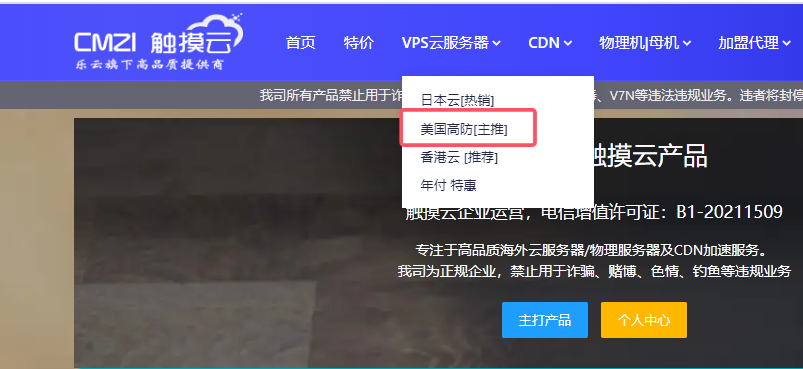
2、点击“云服务器”,触摸云云服务器提供美国云服务器、香港云服务器、日本云服务器等可选,用户可以按需选择,本文选择的是美国云服务器。
3、进入触摸云美国云服务器方案页面,提供多款方案可选,限时购、大宽带、不限流量等根据自己需求选择如下:

《点击进入官网选购》
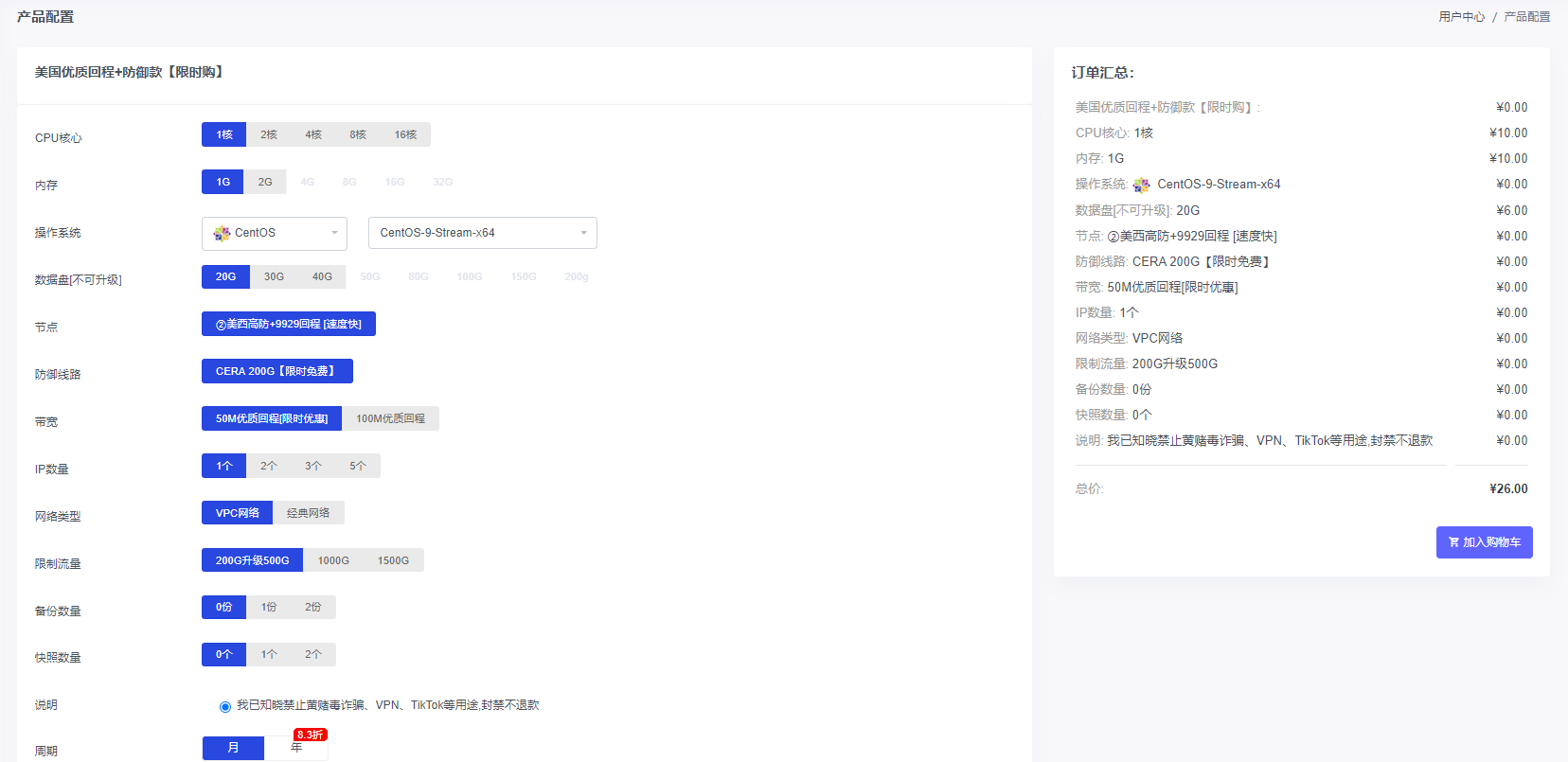
4、如果找不到想要的配置可以进入云服务器配置页面,根据用户需求来选择合适的配置和操作系统,如下示例:
5、点击加入购物车,最后“确认下单”,付款即可。
二、触摸云云服务器安装1Panel面板
1Panel是一款开源的Linux服务器运维管理面板,它提供了一个直观的Web界面,帮助用户轻松管理服务器。
1Panel官网地址:点击直达(通过本链接购买1Panel专业版按年/买断可享8.8折优惠,买断3个及以上8折)
1Panel面板提供社区版和专业版可选,其中社区版开源免费,但是使用功能有限;如果用户有更高的需求或者想要体验更多的功能,建议选择专业版,在体验社区版全部功能的基础上,还可以享受更多的功能。
1、安装docker。
bash <(curl -sSL https://linuxmirrors.cn/docker.sh)
2、执行以下命令,自动下载并安装1Panel面板,上文选择的是Ubuntu系统。
curl -sSL https://resource.fit2cloud.com/1panel/package/quick_start.sh -o quick_start.sh && sudo bash quick_start.sh
3、安装成功后,控制台会打印面板访问信息。用户可以通过浏览器访问1Panel:
http://目标服务器 IP 地址:目标端口/安全入口
注:云服务器可以到安全组开放目标端口。
还没有评论,来说两句吧...